Se você tem um blog estático no GitHub Pages, em algum momento você vai esbarrar no mesmo problema: onde hospedar as imagens sem pagar caro, sem URLs feias e sem prejudicar o carregamento?
Essa foi exatamente a pergunta que me fiz quando comecei a montar o maggioni.dev. A resposta que encontrei foi combinar o Backblaze B2 com o Cloudflare. Nesse post vou te mostrar exatamente como configurar isso do zero.
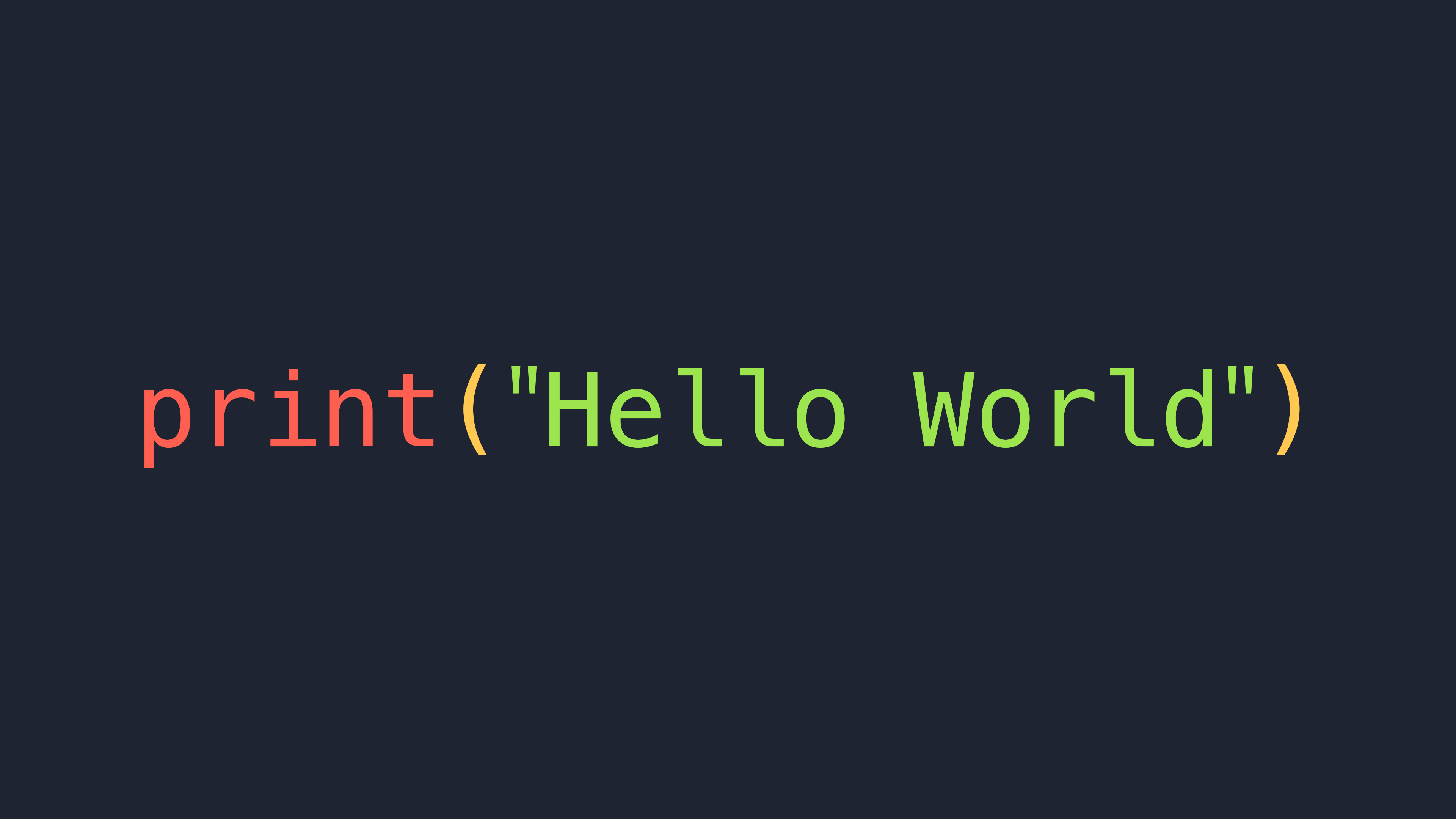
Eu simplesmente faço upload dos meus arquivos no Backblaze, e posso usar o link da media para embedar em meus posts, como por exemplo: https://media.maggioni.dev/hello-world.png .
Muito legal, e fica com cara profissional.
O que é o Backblaze B2?
O Backblaze B2 é um serviço de armazenamento em nuvem focado em custo baixo e performance. Diferente do armazenamento convencional, ele organiza os dados como “objetos”, o que permite que cada imagem ou arquivo seja acessado via URL de forma rápida e direta.
Na prática, pro meu blog, ele funciona como o “back-end” onde os assets ficam guardados, enquanto o GitHub Pages cuida apenas do código e do texto.
Por que usar B2 + Cloudflare?
Antes de partir pra configuração, vale entender os quatro motivos que tornam essa combinação especialmente boa pra quem mantém um blog estático.
1. Custo-Benefício Imbatível
Enquanto o Amazon S3 tem uma estrutura de preços cheia de variáveis e cobranças por requisição, o B2 é direto: os primeiros 10 GB são gratuitos e, depois disso, o custo por GB é uma fração do que os grandes players cobram.
2. Taxa de Saída Zero
Essa é a maior vantagem pra quem usa Cloudflare. Normalmente, provedores de nuvem cobram pelo “egress”, ou seja, pelo dado que sai do servidor toda vez que alguém acessa sua imagem. Graças à Bandwidth Alliance, a transferência entre Backblaze B2 e Cloudflare é totalmente gratuita.
Você paga só pelo armazenamento. Não importa quantas pessoas acessem suas fotos, a banda de saída não custa nada.
3. URLs Profissionais e Limpas
Com as Transform Rules que vamos configurar, você não vai expor URLs genéricas tipo f005.backblazeb2.com/.... Suas imagens ficam servidas pelo seu próprio subdomínio, como media.maggioni.dev. Melhor pro SEO, melhor pra confiança do leitor.
4. Desempenho Global com Edge Caching
Ao colocar o Cloudflare na frente do B2, as imagens ficam cacheadas nos servidores de borda da Cloudflare ao redor do mundo. Um leitor em Portugal baixa a imagem de um servidor em Lisboa, não dos EUA. A diferença no tempo de carregamento (LCP) é considerável.
Parte 1: Configurando o Cloudflare no seu Domínio
Comprei meu domínio na GoDaddy. Gosto de lá por ser rápido de configurar. Mas pra nossa solução funcionar, precisamos tirar as mãos da GoDaddy do DNS e transferir essa responsabilidade pro Cloudflare.
Se você comprou seu domínio em outro registrador, o processo é parecido. Basta encontrar a opção de “nameservers” na interface do seu registrador.
Transferindo os nameservers para o Cloudflare
No painel da GoDaddy:
- Acesse sua conta e vá em Foto de perfil → Meus Produtos
- Escolha o domínio e clique em Gerenciar meu domínio
- Vá na aba DNS → Servidores de nome
- Clique em Alterar servidores de nome
- Marque a opção Usarei meus próprios servidores de nome
- Deixa essa página aberta, você vai precisar voltar aqui
No Cloudflare:
- Acesse https://www.cloudflare.com/pt-br/ e crie uma conta se ainda não tem
- Clique em Adicionar → Conectar um domínio e informe o seu domínio (ex:
meusite.com) - Selecione Importar DNS automaticamente e clique em continuar
- O Cloudflare vai exibir dois nameservers próprios, algo parecido com:
sid.ns.cloudflare.comvita.ns.cloudflare.com
- Copie os dois
De volta na GoDaddy:
Cole os nameservers nos campos que você deixou abertos e salve.
A GoDaddy vai transferir a administração do domínio pro Cloudflare. Isso pode levar alguns minutos. No painel da Cloudflare, fique atualizando até aparecer que o domínio está ativo.
Parte 2: Criando sua Conta e Bucket no Backblaze B2
Criar a conta
Acesse https://www.backblaze.com/ , crie uma conta e ative o B2 Cloud Storage nas configurações.
Criar um bucket público
No painel do Backblaze:
- Vá em B2 Cloud Storage → Buckets → Create a Bucket
- Configure assim:
- Bucket name:
nome-bucket-unico-no-mundo(mínimo 6 caracteres, no meu caso vou colocar como “maggioni-blog-assets”) - Privacy: Public
- Bucket name:
⚠️ Atenção! Nessa etapa ele vai pedir um cartão de crédito! Não se desespere! Apenas use um cartão temporário, ele vai te cobrar 1 dólar. Depois pode remover o cartão ;)
- Clique em Create a Bucket
- Copie o valor do campo Endpoint que aparece depois de criar (algo tipo
f000.backblazeb2.com). Você vai precisar desse endereço logo.
Parte 3: Conectando Cloudflare ao Backblaze
Criar o registro CNAME
No painel da Cloudflare, vá em DNS → Registros → Add Novo Registro.
| Campo | Valor |
|---|---|
| Type | CNAME |
| Name | media |
| Target | f000.backblazeb2.com (o endpoint que você copiou) |
| Proxy status | Proxied (ícone laranja ativado) |
Salva. Agora media.seusite.com aponta pro Backblaze, mas ainda precisamos dizer qual bucket ele deve servir.
Criar a Transform Rule
Sem essa regra, alguém poderia usar seu domínio pra acessar o bucket de outra pessoa no Backblaze, já que o endpoint é compartilhado entre clientes. A regra garante que as requisições sempre vão pro seu bucket específico.
Vai em Regras → Visão Geral → Criar regra → Regra de reescrita de URL.
preencha o filtro:
Nome da regra: “Reescrita de URL do Backblaze”.
Se as solicitações recebidas coincidirem…:
Selecione “Personalizar expressão do filtro”
Vai abrir um input para você preencher, selecione campo como “Nome do host”, e Operador como “é igual a”, e em valor, adicione “media.seusite.com”
- Depois… Regravar em…:
Vai abrir outro input para você preencher, selecione “dynamic” e em valor cole “concat("/file/nome-do-seu-bucket”, http.request.uri.path)" (no meu caso ficou “concat("/file/maggioni-blog-assets”, http.request.uri.path)")
- Consulta:
Deixe marcado “preservar”;
Salve. Clique em Implantar.
O que isso faz na prática: uma requisição pra https://media.seusite.com/foto.jpg vira https://f000.backblazeb2.com/file/nome-do-seu-bucket/foto.jpg antes de chegar no Backblaze. Transparente pra quem acessa, seguro pra você.
Configurar o SSL/TLS
O Backblaze só aceita HTTPS. Precisa garantir que o Cloudflare também vai usar HTTPS pra se comunicar com ele, do contrário as requisições vão falhar.
Vai em SSL/TLS → Visão Geral → Configurar → Custom SSL/TLS, seleciona Full (Strict) e salva.
Testando tudo
☢️ Pode levar alguns minutos pra funcionar! Apenas aguarde! Limpe o cache e reinicie o navegador!
Acesse no navegador:
https://media.seusite.com/nome-da-imagem.jpg
exemplo real:
https://media.maggioni.dev/hello-world.pngSe a imagem apareceu, funcionou. Nos seus posts do Hugo, agora você usa esse subdomínio direto:

Dica opcional: Cache e performance extra
Por padrão, o Cloudflare já cacheia arquivos de imagem com base na extensão. Se quiser controle maior, vá em Caching → Cache Rules e crie uma regra específica pro subdomínio media.seusite.com com um TTL longo, algo como 1 mês.
Imagem estática não muda. Faz sentido cachear bastante.
Cache Rules
Nome da regra: cache-media-images;
Se as solicitações recebidas coincidirem…: Personalizar expressão do filtro;
no criador de expressão cole: http.host eq “media.seusite.com”;
Então…Elegibilidade de cache: Qualificado para cache;
TTL da borda: Ignore o cabeçalho de controle de cache e use este TTL > coloque 1 mês;
Navegador TTL: Substitua a origem e use este TTL > coloque 1 mês
clique em salvar/implantar;
Conclusão
No final das contas, você tem um CDN global, custo perto de zero e URLs limpas com seu próprio domínio. O Backblaze cuida do armazenamento, o Cloudflare cuida da entrega, e você não paga nada pela banda de saída graças à Bandwidth Alliance.
Pra um blog estático no GitHub Pages, é difícil achar solução melhor.