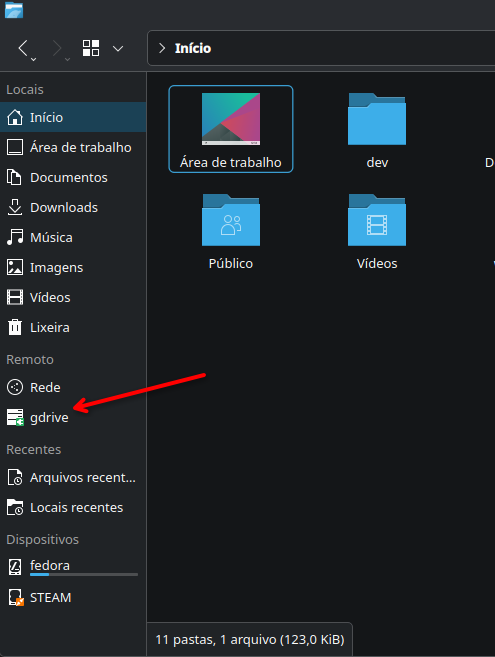
Introdução
Se você vinha do Windows, provavelmente conhece aquele comportamento do Google Drive aparecendo como um “disco” no gerenciador de arquivos. Era bem prático: acesso rápido aos arquivos e ainda dava pra usar como backup automático de pastas inteiras do sistema.
Nesse post a ideia é reproduzir isso no Linux, de um jeito simples e funcional usando rclone.
Instalação
1. Instale o rclone e o fuse3
sudo dnf install rclone fuse3
Se seu sistema é arch:
sudo pacman -S rclone fuse3
2. Configurar o Google Drive
rclone config
Depois disso:
n→ new remote- nome:
gdrive - escolha a opção referente ao Google Drive
- quando pedir autenticação, ele vai abrir um link no navegador
- você loga e autoriza normalmente
- volta pro terminal e finaliza a configuração
3. Criar a pasta de montagem
Essa pasta vai ser onde o Drive vai “aparecer” no sistema:
mkdir -p ~/gdrive
Configurar para montar automaticamente no login
Agora vamos fazer isso iniciar sozinho quando você entrar no sistema.
Criar o serviço do systemd
mkdir -p ~/.config/systemd/user

nano ~/.config/systemd/user/rclone-gdrive.service
O nano vai abrir um arquivo no terminal para edição. Cole isso:
[Unit]
Description=Google Drive via rclone
After=network-online.target

[Service]
Type=simple
ExecStart=/usr/bin/rclone mount gdrive: /home/%u/gdrive \
    --vfs-cache-mode writes \
    --dir-cache-time 72h \
    --poll-interval 1m

ExecStop=/bin/fusermount3 -u /home/%u/gdrive
Restart=on-failure

[Install]
WantedBy=default.target
Ativar o serviço
systemctl --user daemon-reload
systemctl --user enable rclone-gdrive
systemctl --user start rclone-gdrive
Garantir que inicia no login
loginctl enable-linger $USER
Troubleshooting
1. O Google Drive não apareceu no gerenciador de arquivos
Primeiro veja se o serviço realmente iniciou:
systemctl --user status rclone-gdrive
Se aparecer failed, veja o log completo:
journalctl --user -u rclone-gdrive -b
2. Testar o mount manualmente
Antes de culpar o systemd, teste o comando direto no terminal:
rclone mount gdrive: ~/gdrive --vfs-cache-mode writes
Isso normalmente mostra o erro real imediatamente.
3. Verificar se o remote existe
rclone listremotes
Precisa aparecer algo assim:
gdrive:
Se não aparecer, o remote não foi configurado corretamente no rclone config.
4. Verificar se a pasta de montagem existe
mkdir -p ~/gdrive
Finalizando
Depois disso, reinicie o computador. Pode levar alguns segundos até o Google Drive aparecer no Dolphin como gdrive, já montado e pronto pra uso.